Crawl starten und verfolgen
Klassische Engine oder Cuik Spider, Live-Fortschritt, Pausieren und Fortsetzen.
start_crawlcrawl_jobDER MCP-CONNECTOR VON CUIK
Verbinde Claude, ChatGPT oder Gemini mit Cuik, um Audits zu starten, deine Daten zu analysieren und Berichte zu erstellen.
 Claude
 ChatGPT
 Gemini
EINE ANFRAGE, ALLE CUIK-TOOLS IM EINSATZ
Der MCP-Connector gibt deinem Assistenten die Tools von Cuik, samt deinen Projekten und Quellen. Er erfindet keine Zahlen: Er liest sie in Cuik und arbeitet direkt in deinem Konto.
In Claude, ChatGPT oder Gemini, wie bei einem Kollegen: ein Audit, ein Traffic-Rückgang, die Monatsauswertung.
Crawl, Search Console, Analytics, verknüpfte Analysen: Die KI wählt die passenden Tools und Filter.
Crawls, Berichte, Aufgaben und Analysen werden direkt vor deinen Augen in deinem Projekt gespeichert.
Alles bleibt in Cuik bearbeitbar und lässt sich per Link, als Präsentation oder als PDF teilen.
DIE TOOLS DES CONNECTORS
74 Tools decken Crawl, Search Console, Analytics, Berichte, Aufgaben und Exporte ab. Einige Beispiele mit ihrem Namen im Konnektor:
Klassische Engine oder Cuik Spider, Live-Fortschritt, Pausieren und Fortsetzen.
start_crawlcrawl_job
Suchanfragen, Seiten, Zeitraumvergleiche, Brand und Non-Brand, Potenziale.
gsc_analysisgsc_compare_periods
Sitzungen, Akquisition, Landingpages und Conversions der Property.
ga4_reportCrawl, Search Console, GA4 und deine Importe, vereint in einer einzigen Abfrage.
cross_querySeiten aus dem Katalog, Zeitraum, Filter und Theme in deinen Farben, im Cuik-Editor.
reportsreport_themesLink ohne Konto abrufbar, PDF-Export, visuelle Prüfung der Seiten vor dem Versand.
report_deliveryAufgaben, Aufträge und Kundenfragen, verknüpft mit Bericht und Projekt.
report_tasksproject_manageSeiten- und Keyword-Cluster, Attribute, die in den Analysen wiederverwendet werden.
project_clusterspage_attributes
Rankende Keywords, Backlinks, Haloscan-Daten und Export nach Google Sheets.
get_ranked_keywordsenrich_startexport_to_sheetPRAXISBEISPIELE
Vier Anfragen aus dem SEO-Alltag und was dabei in Cuik entsteht. Screenshots der Oberfläche aus dem Projekt cuik.io.
SZENARIO 01 · KUNDENBERICHT
Du in Claude„Bereite den SEO-Bericht meines Kunden für August vor, in unseren Farben.“
Der Assistent wählt die Seiten aus dem Katalog, legt den Zeitraum fest und wendet dein Theme an. Die Seiten erscheinen nacheinander im geöffneten Editor: Du prüfst, kommentierst und präsentierst oder veröffentlichst dann.
reportsZusammenfassung, Traffic-Entwicklung, Cluster, Markereport_themesLogo, Farben und Typografie deiner Markereport_deliveryFreigabelink oder PDF-Export cuik.io · Berichte · August 2026: der SEO-Bericht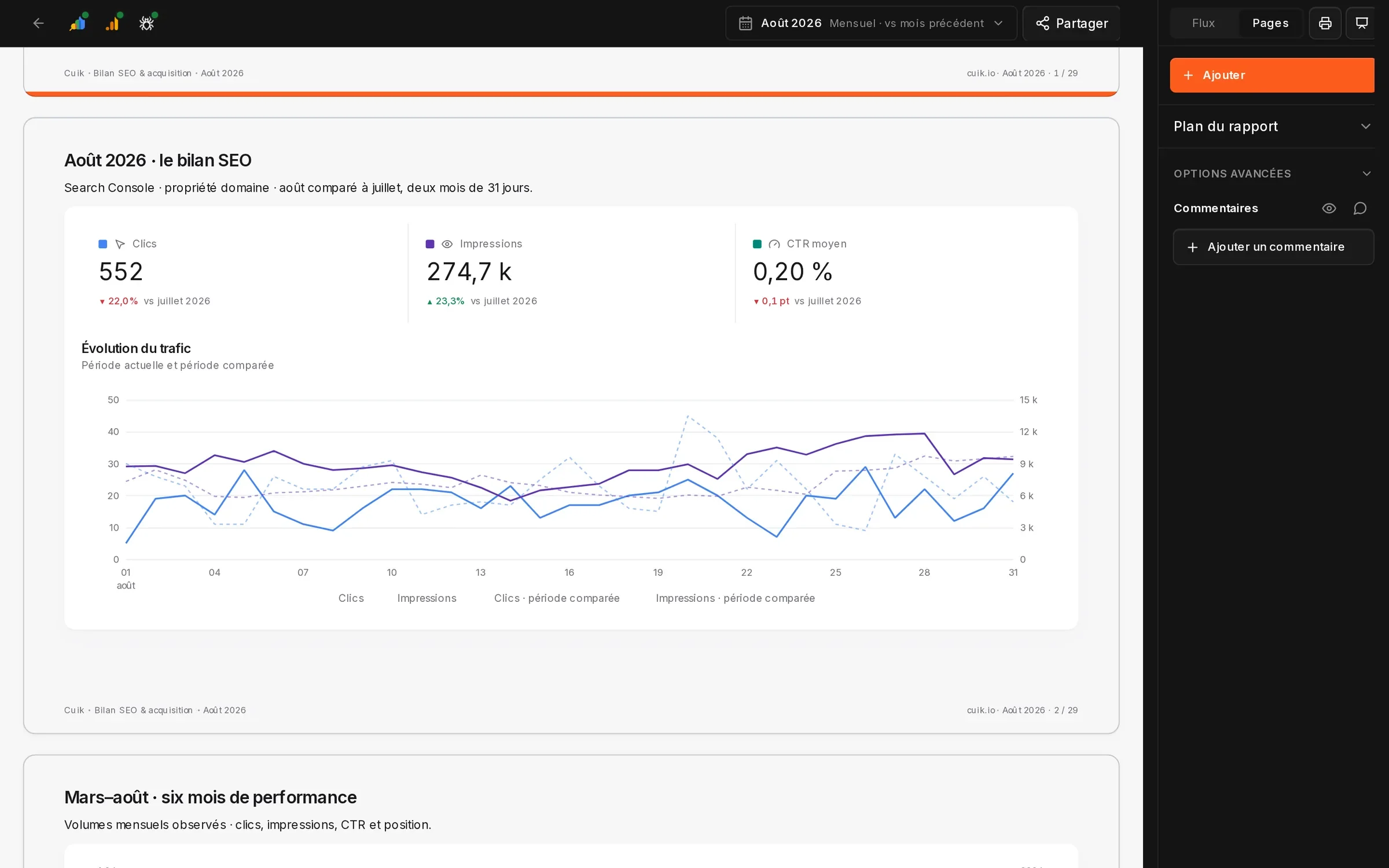
SZENARIO 02 · TECHNISCHES AUDIT
Du in ChatGPT„Crawle cuik.io und liste die Fehler nach Priorität auf.“
Der Crawl läuft in Cuik, während die Unterhaltung weitergeht. Der Assistent liest die Zusammenfassung (Cuik Score, HTTP-Codes, Tags, Klicktiefe) und macht aus den Befunden Aufgaben mit Fälligkeitsdatum.
start_crawlCrawl von cuik.io, bis zum Ende verfolgtquery_crawlFehlerseiten, doppelte Tagsreport_tasksAufgaben erstellt und mit dem Projekt verknüpftcuik.io · Crawl · Zusammenfassung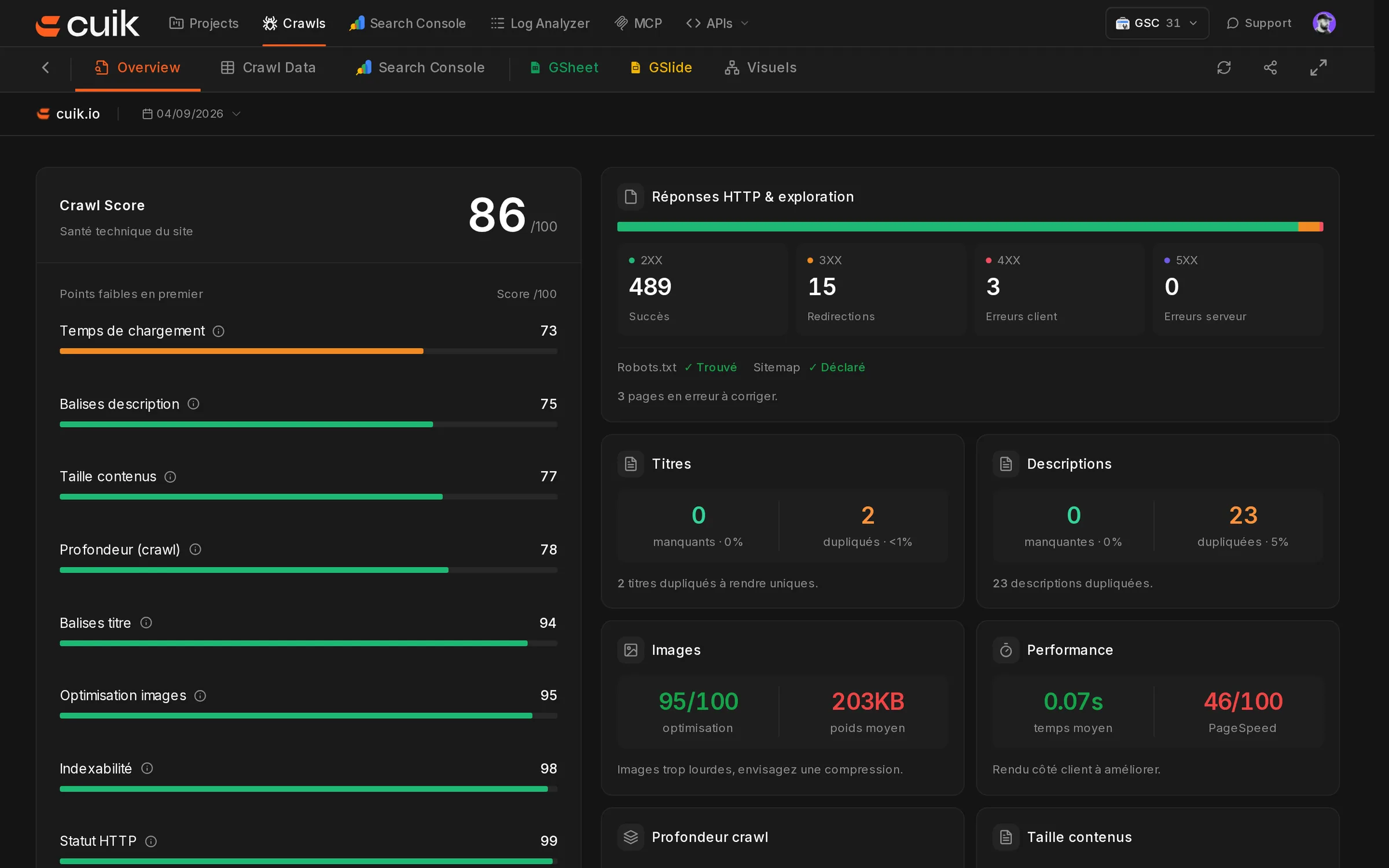
SZENARIO 03 · TRAFFIC-RÜCKGANG
Du in Gemini„Warum verlieren meine Tool-Seiten seit Juli Klicks?“
Zeiträume im Vergleich, gewonnene und verlorene Suchanfragen, Cluster, dann der Abgleich mit dem technischen Zustand der URLs. Die Antwort nennt ihre Quellen und schlägt vor, welche Seiten du zuerst angehen solltest.
gsc_compare_periodsGewinner und Verlierer zwischen zwei Zeiträumenproject_clustersAuswertung nach Keyword-Clusterncross_queryCrawl × Search Console × GA4cuik.io · Search Console · Cluster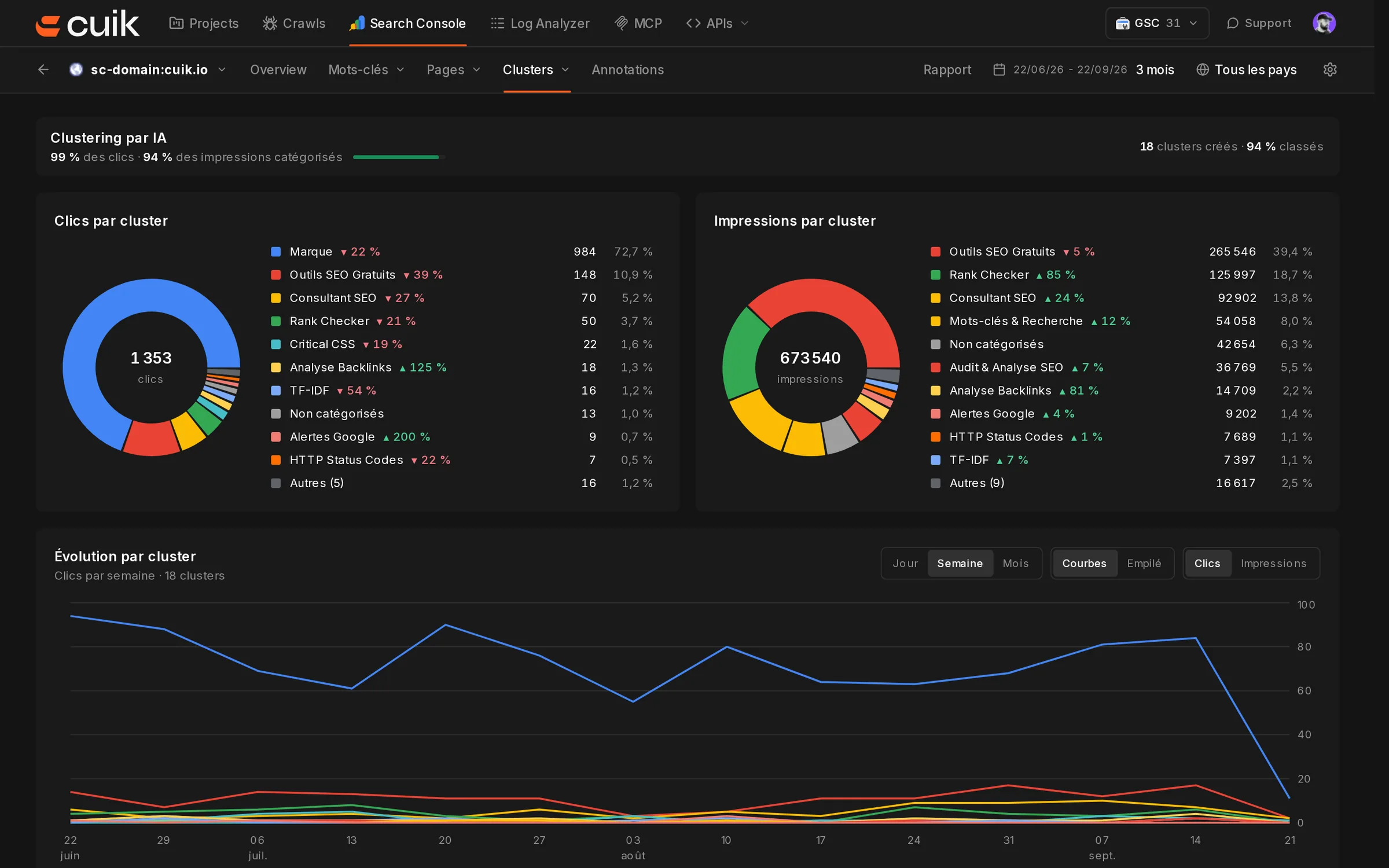
SZENARIO 04 · KUNDENBETREUUNG
Du in Claude„Erstelle die Aufgaben aus dem Maßnahmenplan und bitte den Kunden, die neuen Meta-Descriptions freizugeben.“
Die Karten landen mit Priorität und Fälligkeit im Kanban-Board des Projekts. Die Freigabefrage geht in den Kundenbereich: Der Kunde antwortet, ohne Zugriff auf den Rest des Projekts.
report_tasksMaßnahmenplan, verknüpft mit dem Berichtproject_manageProjekte, Fragen und Teilen mit Kundencuik.io · Aufgaben · Beispielkarten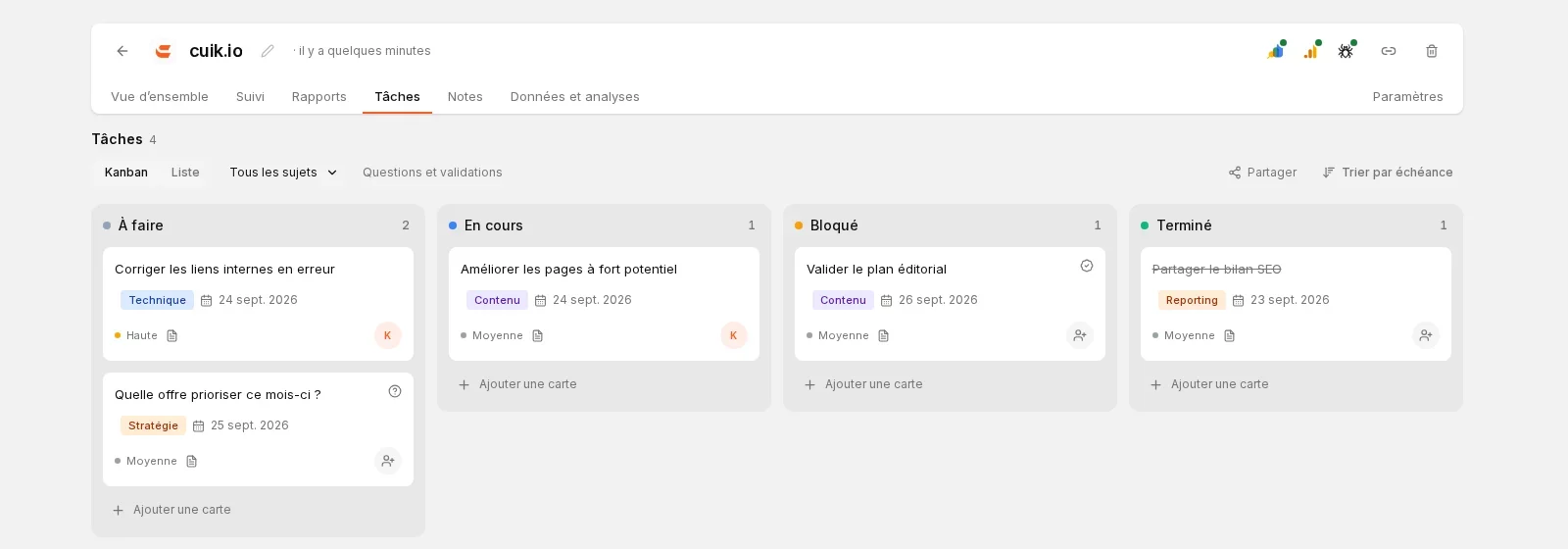
DU BEHÄLTST DIE KONTROLLE
OAuth-Anmeldung mit deinem Cuik-Konto: Der Assistent sieht deine Projekte und Quellen. Du kannst ihn jederzeit wieder trennen.
Veröffentlichen, Teilen, kostenpflichtige Vorgänge und Löschungen erfordern deine ausdrückliche Zustimmung.
Die Antworten stützen sich auf deine Daten, mit Angabe von Zeitraum, Quelle und verwendeten Filtern.
Berichte, Aufgaben und Analysen werden in Cuik gespeichert und lassen sich bearbeiten wie deine eigenen.
IN ZWEI MINUTEN
Ein Server für alle deine Assistenten. Die Verbindung nutzt OAuth und deinen Cuik-API-Schlüssel. Den gibst du auf der Cuik-Seite ein, niemals im Chat.
https://mcp.cuik.io/mcp/server ClaudeChatGPTFüge den Remote-Server zu deinem Client hinzu und starte dann die Authentifizierung:
claude mcp add --transport http cuik \
https://mcp.cuik.io/mcp/serverZum Testen: „Liste mit Cuik meine Projekte auf, ohne etwas zu ändern.“
HÄUFIGE FRAGEN
Für Claude (Web, Desktop und Claude Code) und ChatGPT gibt es eine Schritt-für-Schritt-Anleitung. Codex, Gemini CLI und andere MCP-kompatible Clients verbinden sich über dieselbe Adresse.
Nein. Der Server läuft remote (https://mcp.cuik.io/mcp/server), die Verbindung erfolgt per OAuth mit deinem Cuik-Konto. Eine lokale Variante steht weiterhin zur Verfügung, falls du sie bevorzugst.
Er arbeitet in deinem Cuik-Konto: einen Crawl starten, einen Bericht oder eine Aufgabe erstellen. Veröffentlichen, Teilen und Löschen erfordern deine ausdrückliche Zustimmung.
Kostenpflichtige Vorgänge (SERP, Keywords und Backlinks über DataForSEO oder Haloscan, Seitenextraktion, Screenshots, PageSpeed) verbrauchen deine Cuik-Credits, egal ob du über die App, die API oder MCP gehst. Eine Anfrage kann mehrere davon auslösen. Die Credits ersetzen nicht das Abo deines KI-Assistenten.
Verbinde deinen Assistenten in zwei Minuten und überlass ihm dein nächstes Audit.